ローカルLLM(LM Studio)のインストール
LM Studioというツールを使用するとChat形式で生成AIを利用できる環境を作成することができます。
LM Studio自体はGUI形式のプログラムなので、動作設定などがOllamaに比べて楽だと思います。
ただし、GUI部分の日本語表示についてはまだベータ版のようです。(LM Studio 0.4.1 (Build 1)時点)
PCのスペックが低いと動作速度が遅かったり、生成途中でプログラムが落ちたりすることがあるようです。
利用可能なモデルもGUIから簡単にダウンロードできるので手軽にいろいろ試すには良いツールだと思います。
LM Studioのダウンロードはこちらから。
Windows版はAMD64版とARM版の両方があります。Mac版やLinux版も用意されているのでOSに限定されずに使用できるのも便利です。
1.ライセンス条項確認
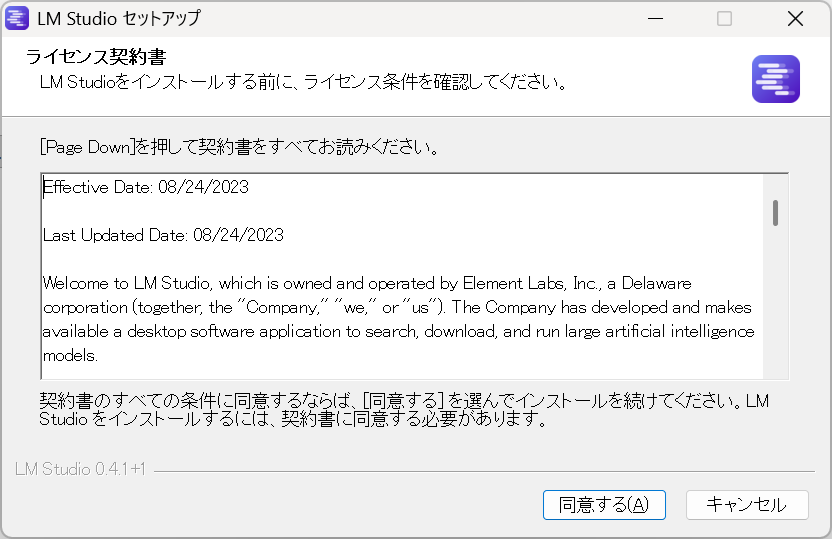
ダウンロードしたLM Studioのインストーラを起動するとライセンス条項の確認画面が表示されます。
[同意する]ボタンを押すと次の画面に進みます。
2.使用するユーザの選択
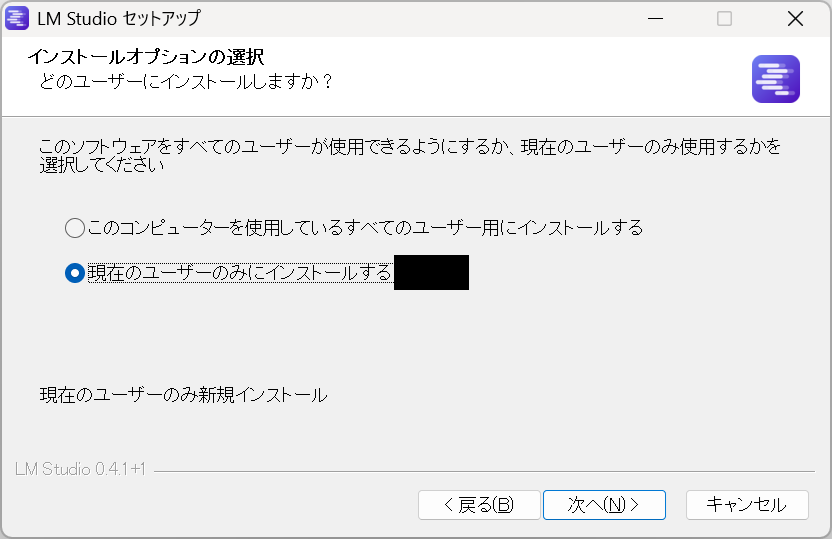
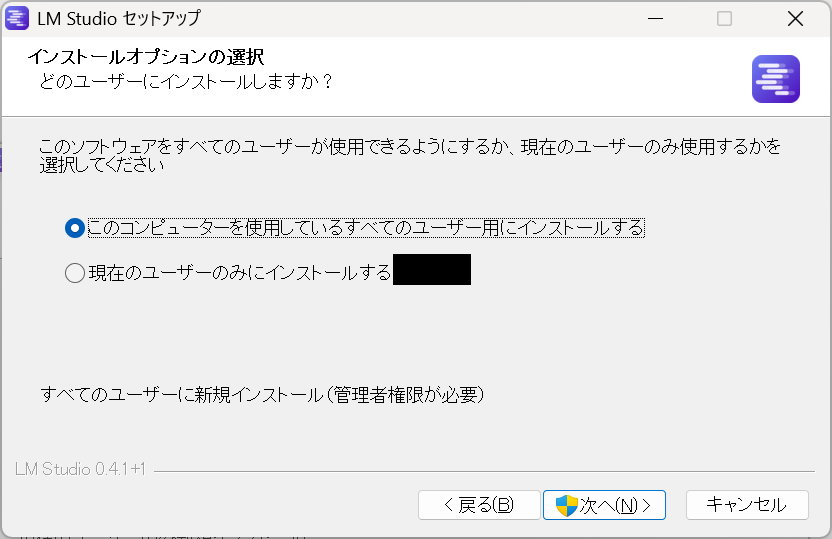
現在ログオンしているユーザのみが使用するのか、コンピュータを使用するすべてのユーザで使用するのかを選択します。
すべてのユーザで使用する場合はインストールするのに管理者権限が必要となります。
今回はすべてのユーザ用にインストールするオプションを選択してインストールします。
[次へ]を押すとUAC昇格確認画面が表示され、再度インストーラが起動されライセンス契約確認画面が表示されます。
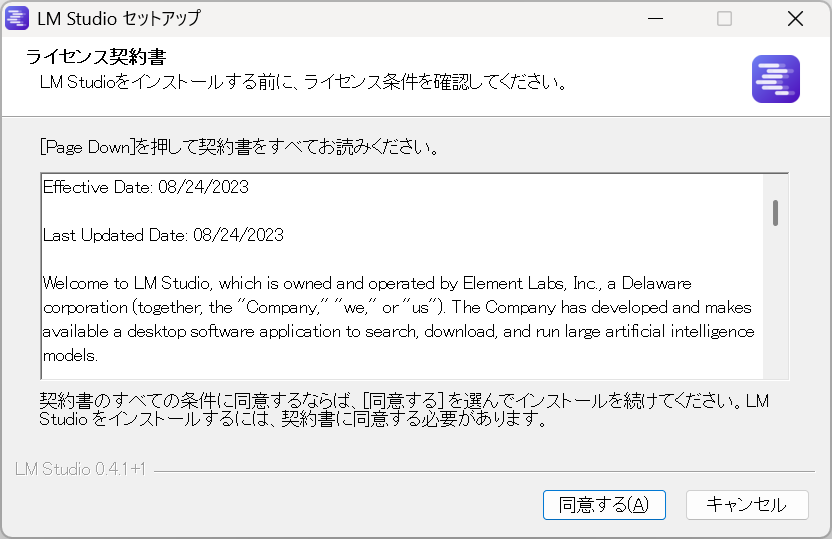
再度表示されたライセンス契約確認画面で[同意する]ボタンを押すとインストール先指定画面が表示されます。
3.インストール先選択画面
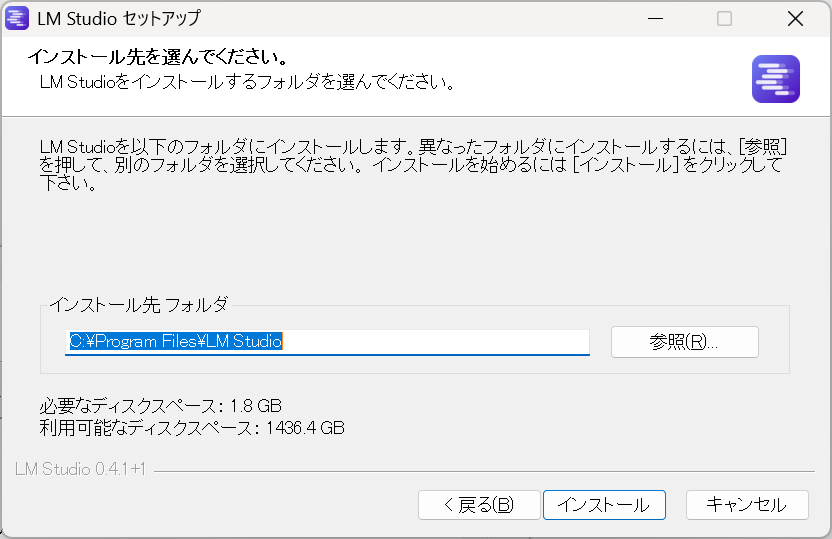
デフォルトのインストール先はProgram Files配下です。
現在ログオンしているユーザのみを指定した場合はユーザディレクトリがデフォルトのインストール先となります。
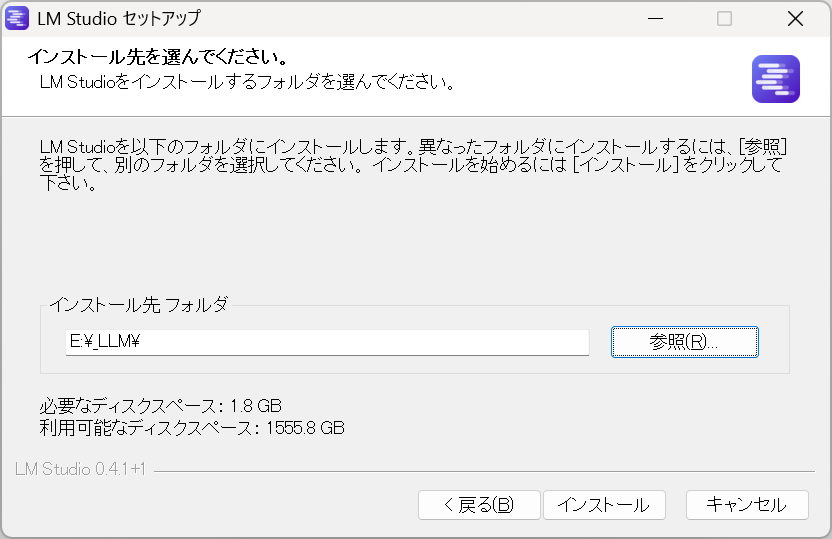
今回はシステムドライブとは別のドライブにインストールしました。
指定したディレクトリの配下に[LM Studio]というディレクトリが作成され、その配下にインストールされます。
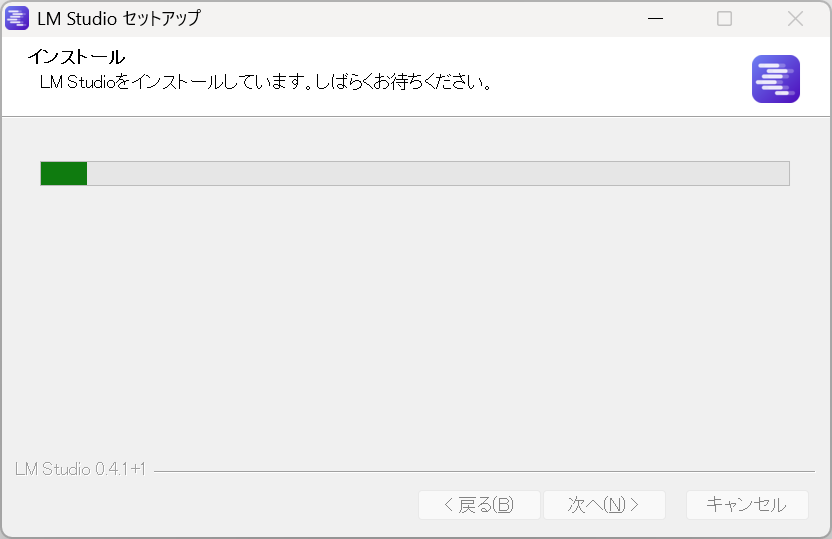
[インストール]ボタンを押すとインストールが開始されます。
5.インストール完了
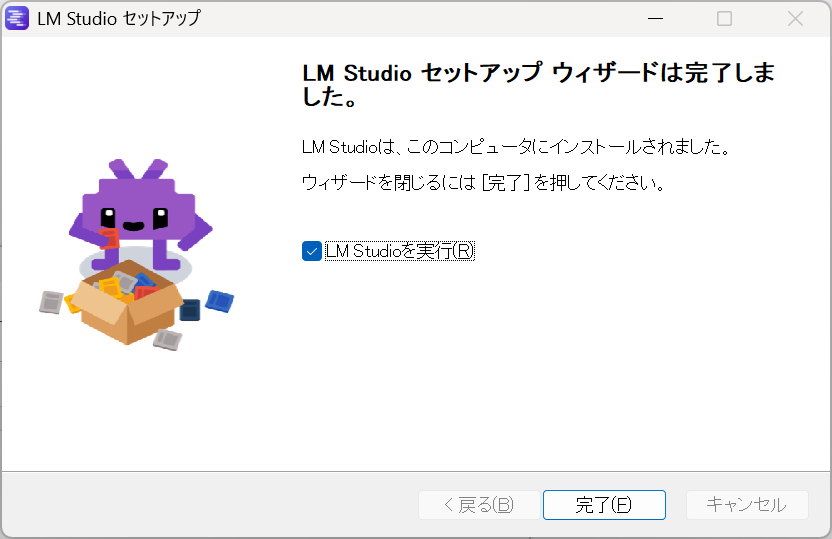
[完了]ボタンを押すとLM Studioが起動されます。
6.初回起動
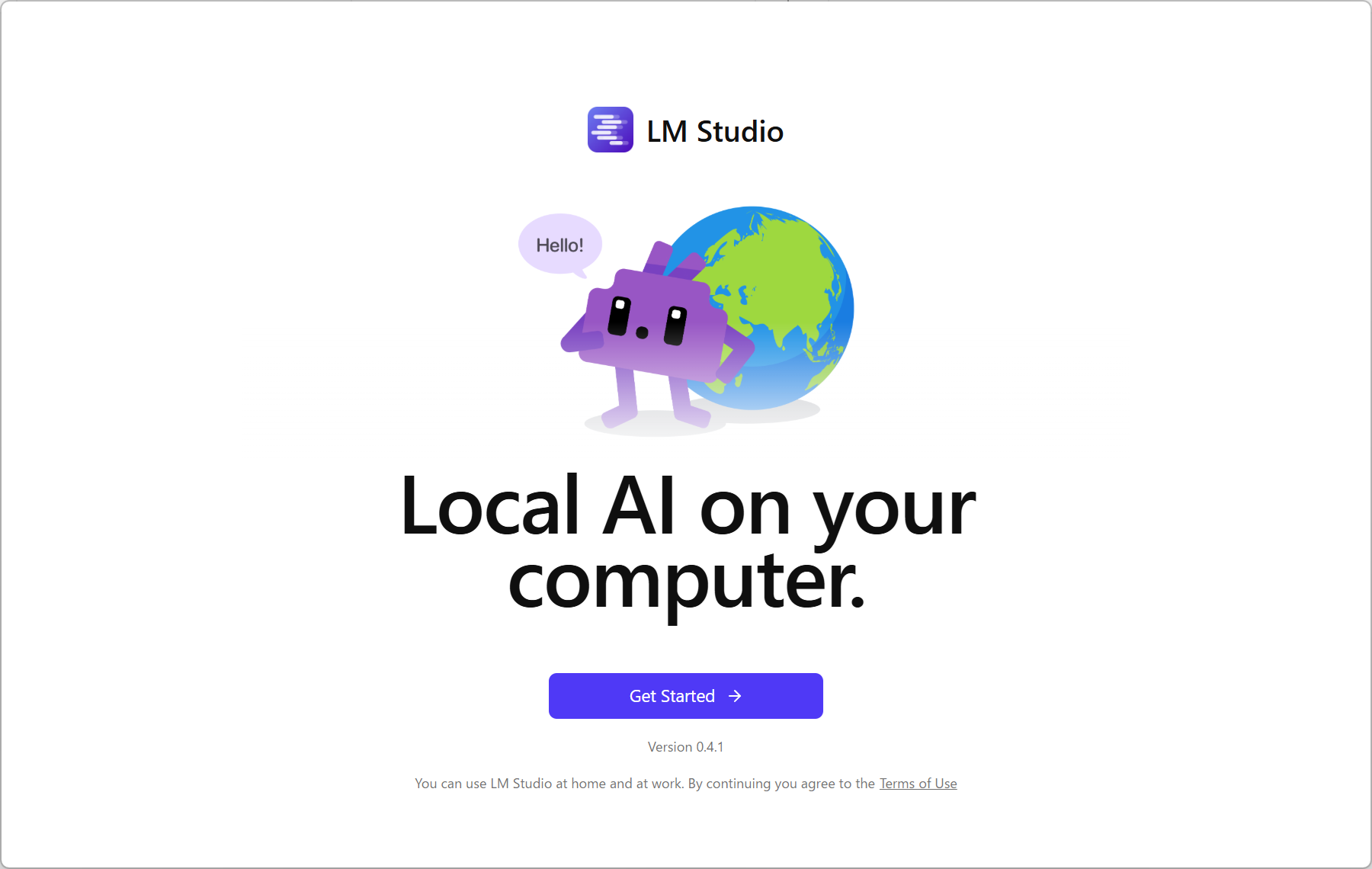
[Get Started]を押して開始します。
7.モデルのダウンロード
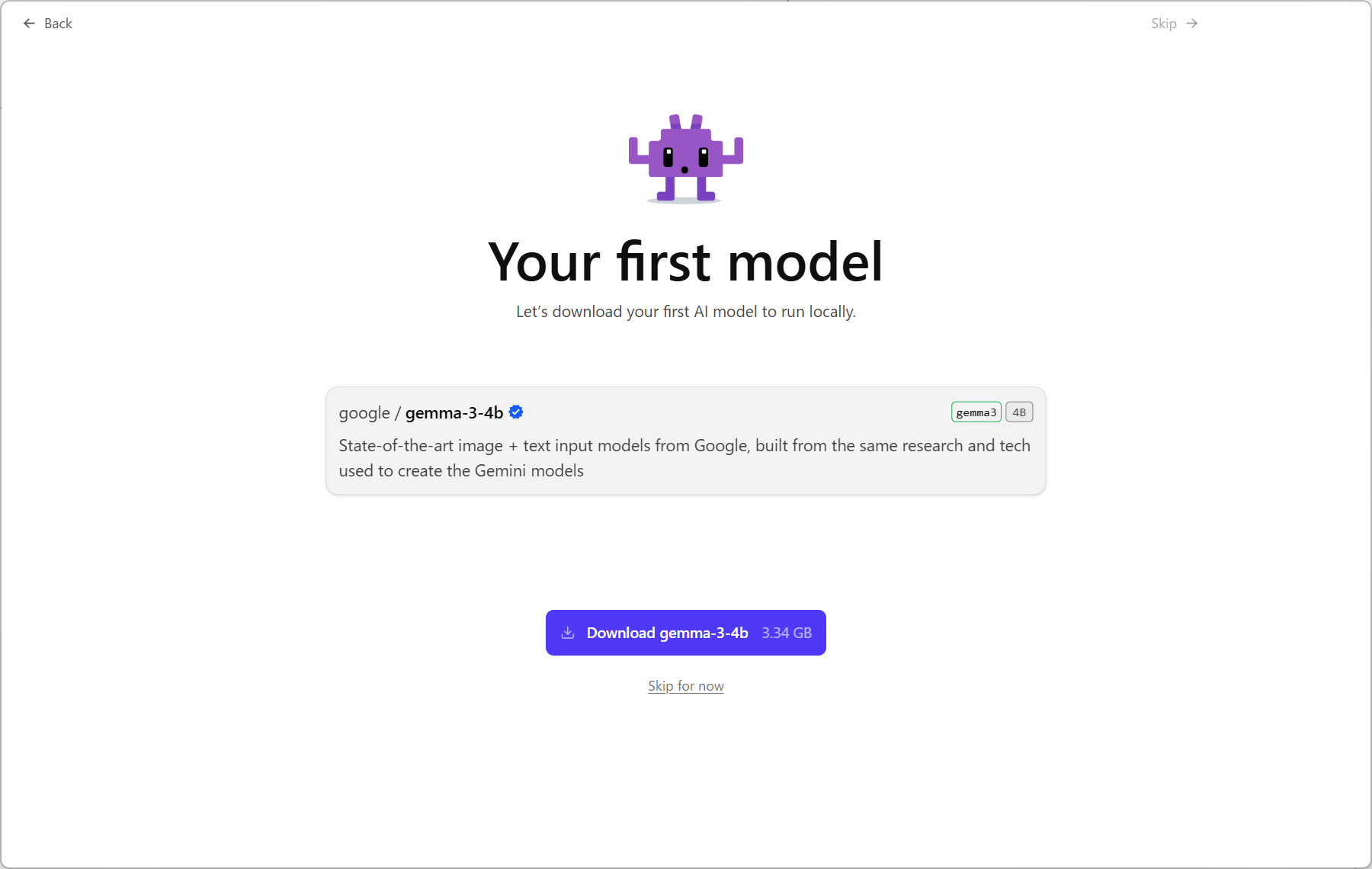
LM Studioのみでは動作しないのでモデルをダウンロードする必要があります。
しかし、この時点でダウンロードしてしまうと、すべてのユーザを選択していても現在ログインしているユーザのディレクトリ配下にダウンロードされてしまうので、ダウンロード先のディレクトリを変更してからダウンロードしたほうがよいと思います。
一旦、[skip for now]と書かれた文字をクリックしてスキップします。
8.詳細設定
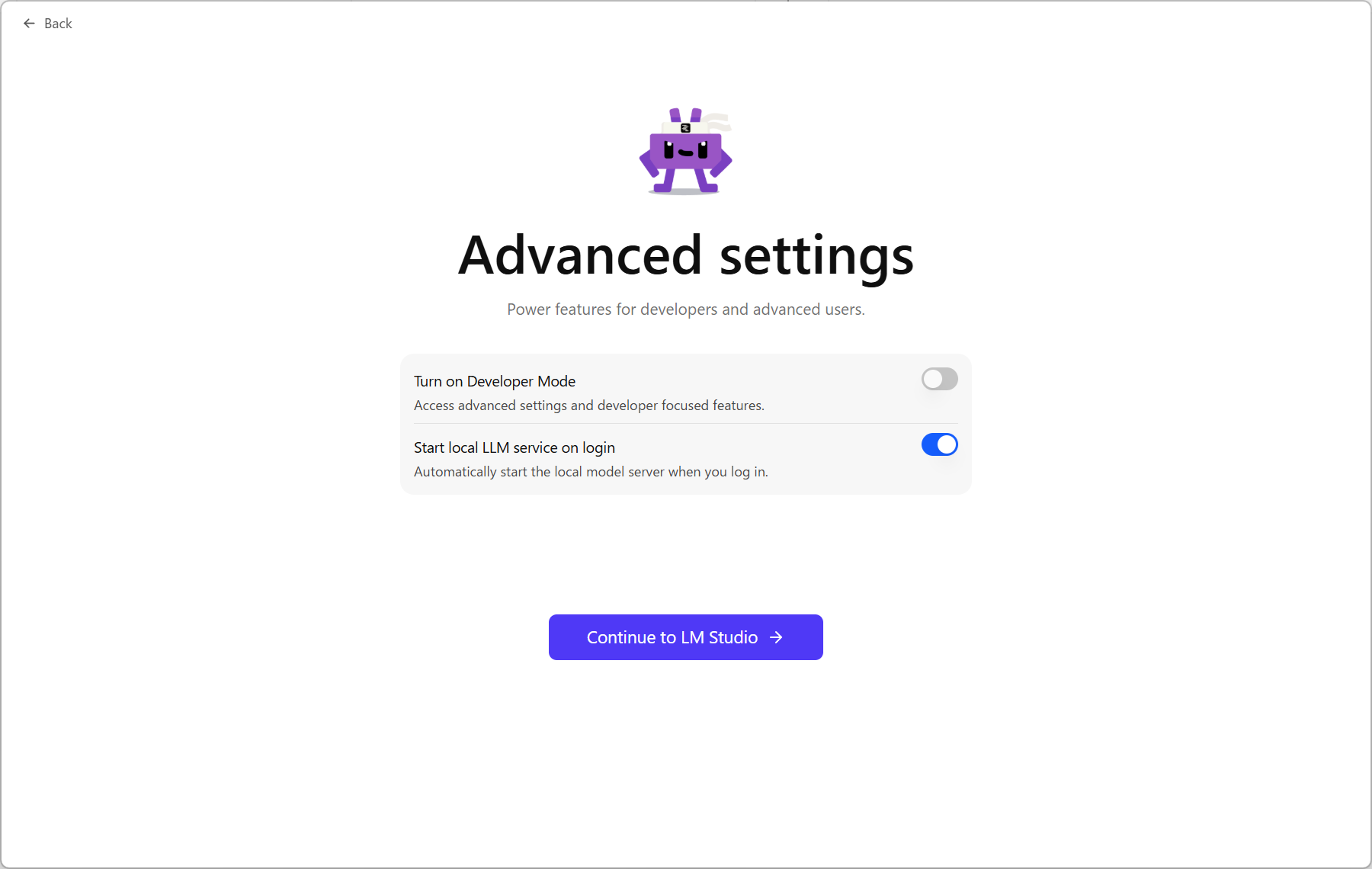
あとから変更できるのでここではデフォルトのまま[Continue to LM Studio]をクリックします。
9.LM Studioの画面
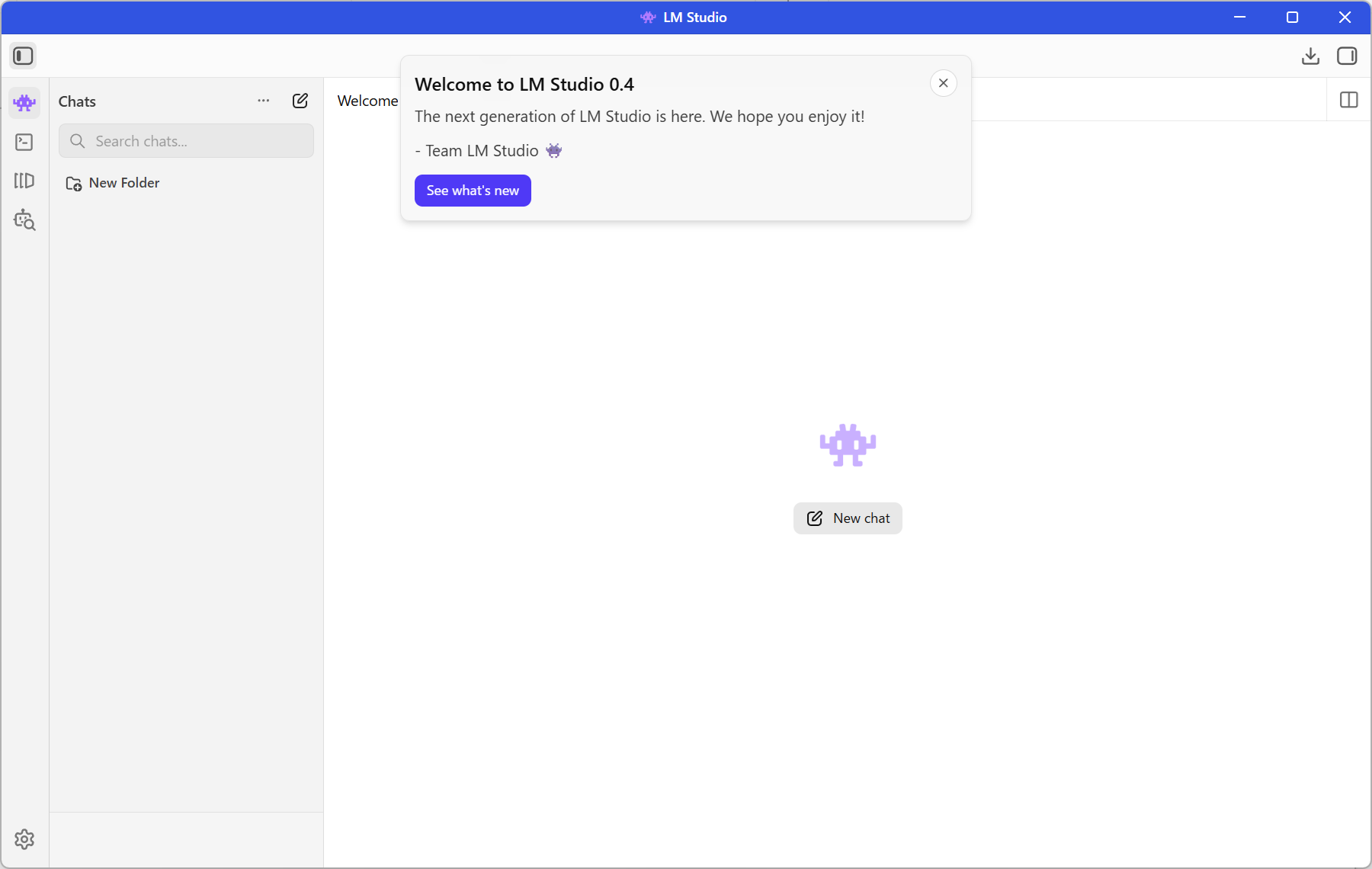
起動するとこのような画面が表示されます。
10.モデルのダウンロード先変更
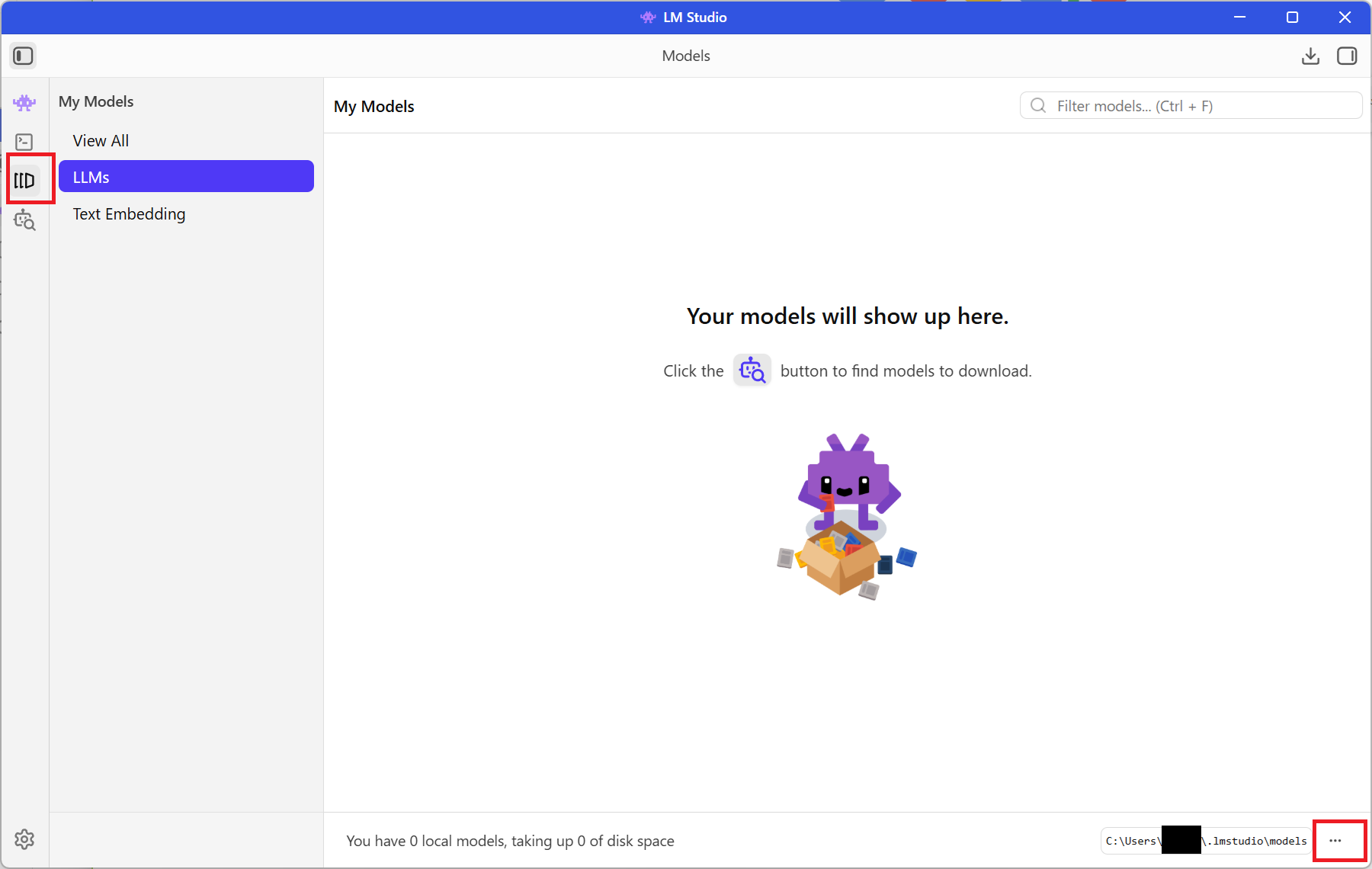
LM Studioの左側のアイコンからMy Models(□が重なったようなアイコン)をクリックします。
画面が切り替わったら、右下の[...]アイコンをクリックしてメニューを表示します。
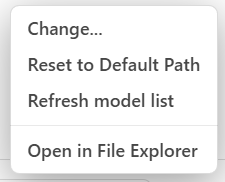
表示されたメニューから[Change...]をクリックするとモデルをダウンロードするディレクトリを選択できます。
LM Studioをインストールしたディレクトリ配下は選択できないようです。
11.表示言語の変更
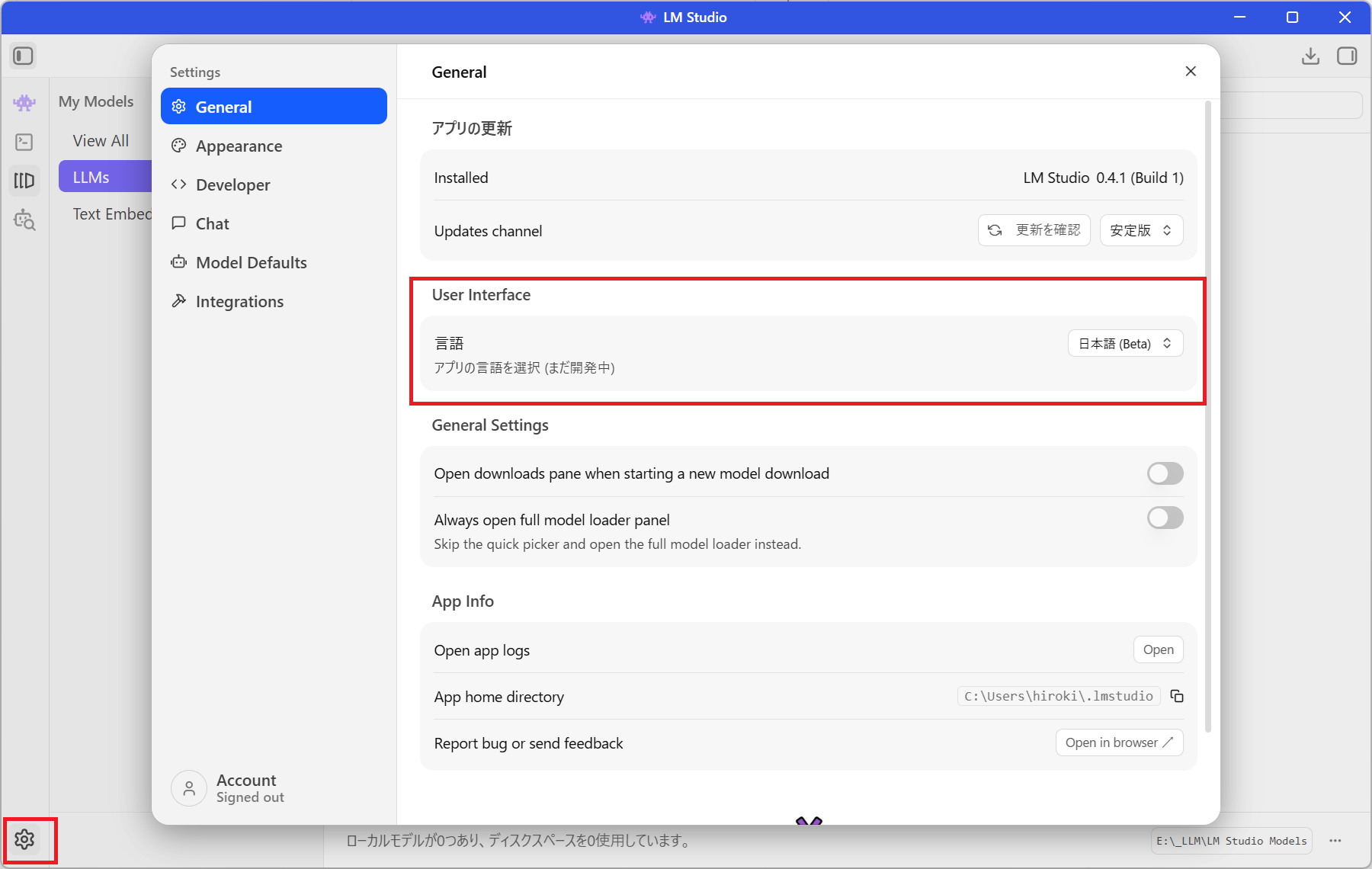
左下の歯車アイコンをクリックし、[General]から言語を日本語に変更できます。
現時点のバージョンでは日本語はベータ版のようで英語のままの部分が目立ちますがエラーメッセージ等日本語化されるものもあるので便利です。
12.モデルのダウンロード
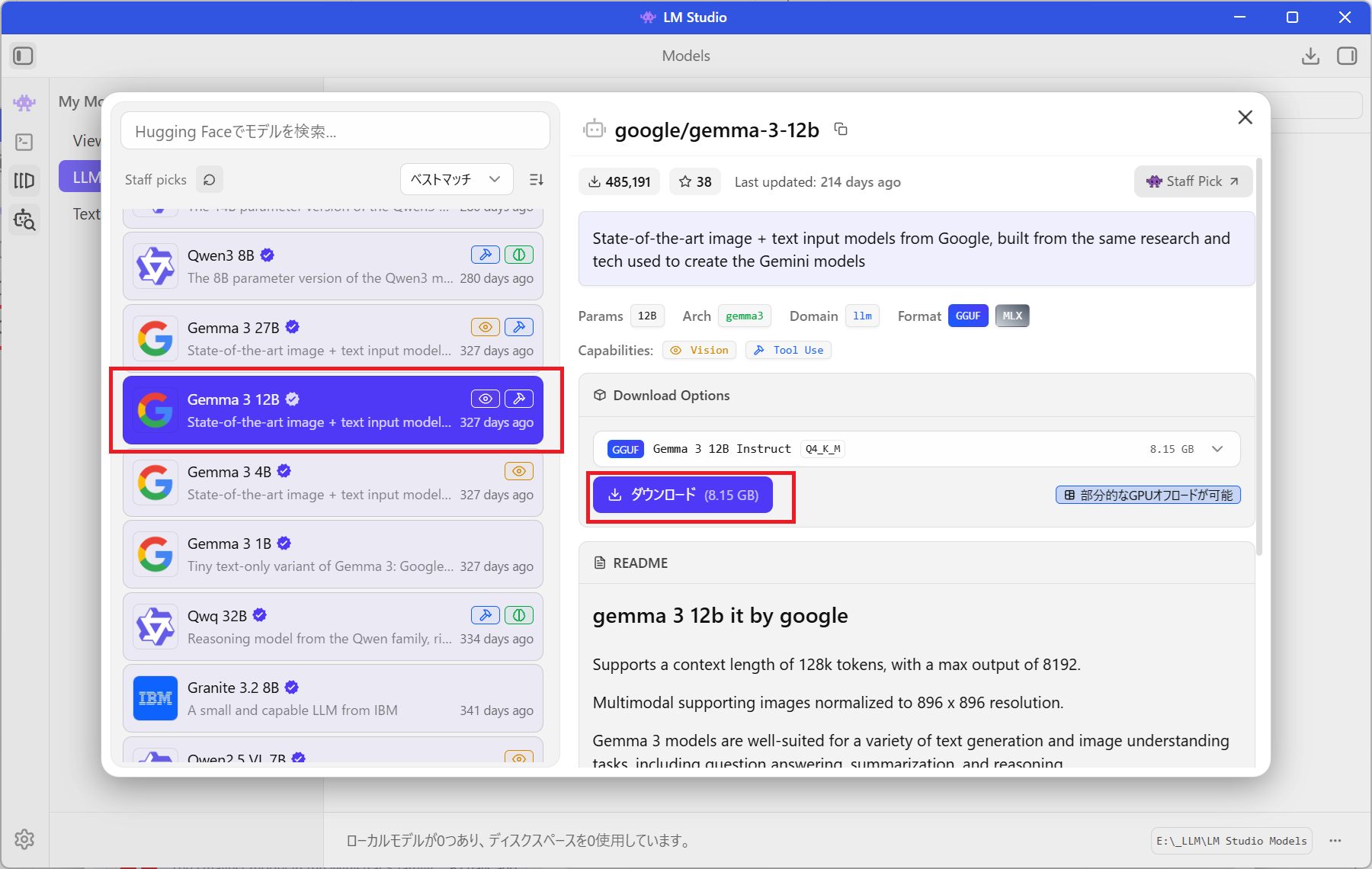
左のアイコンよりModel Search(ロボットのようなアイコン)をクリックするとダウンロードするモデルを選択できます。
複数のモデルをダウンロードしておいて用途によって使い分けすることができます。
ここでは試しに[Gemma-3-12b]をダウンロードしてみました。
後ろの12bは120億パラメータ(12,000,000,000)を意味し、パラメータ数が多いほど回答精度が高くなります。
利用している環境にあったモデルを探しましょう。
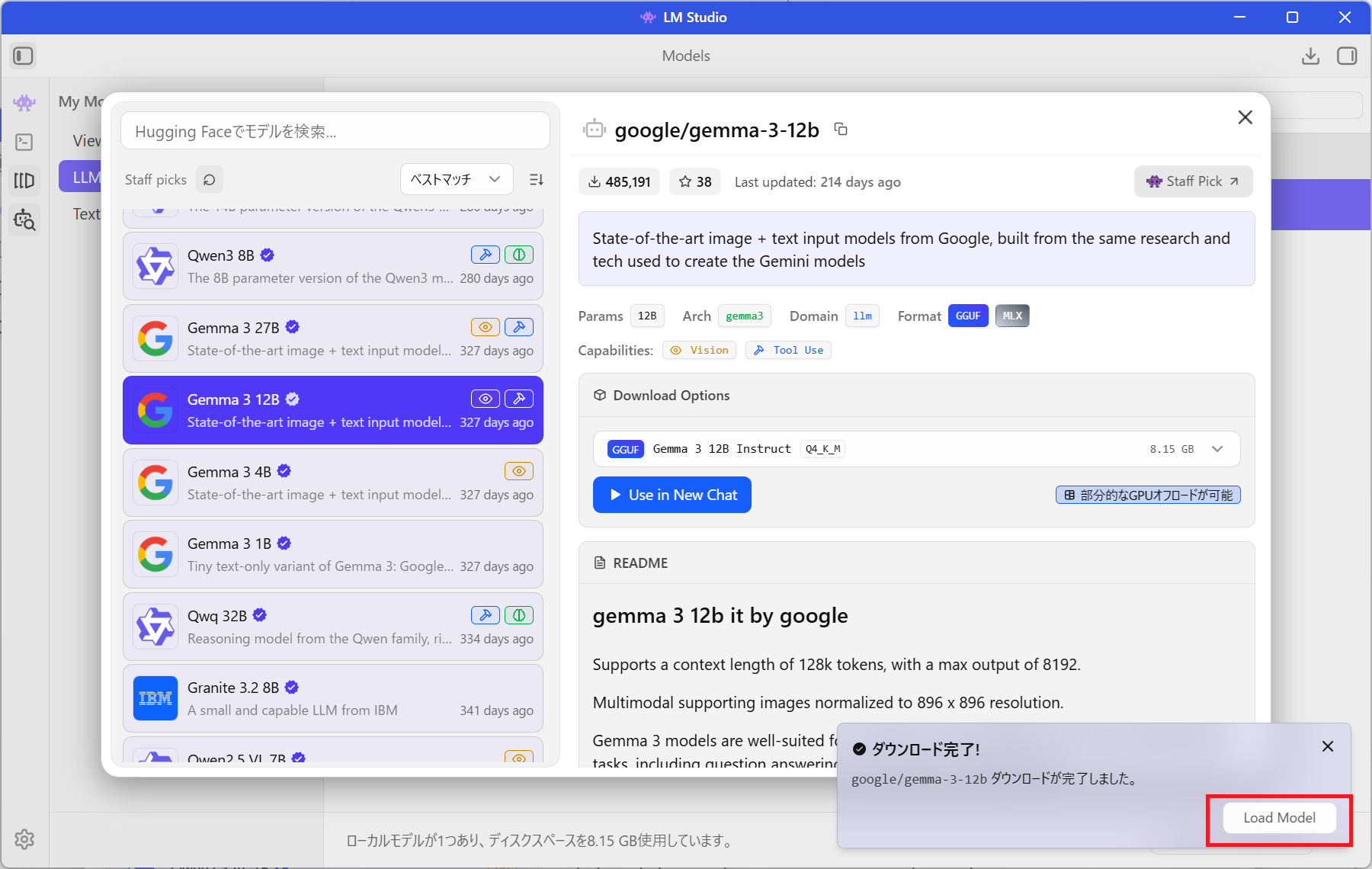
ダウンロードが終わると右下にダウンロード完了通知が表示されるので[Load Model]をクリックしてモデルをロードします。
13.会話形式での利用
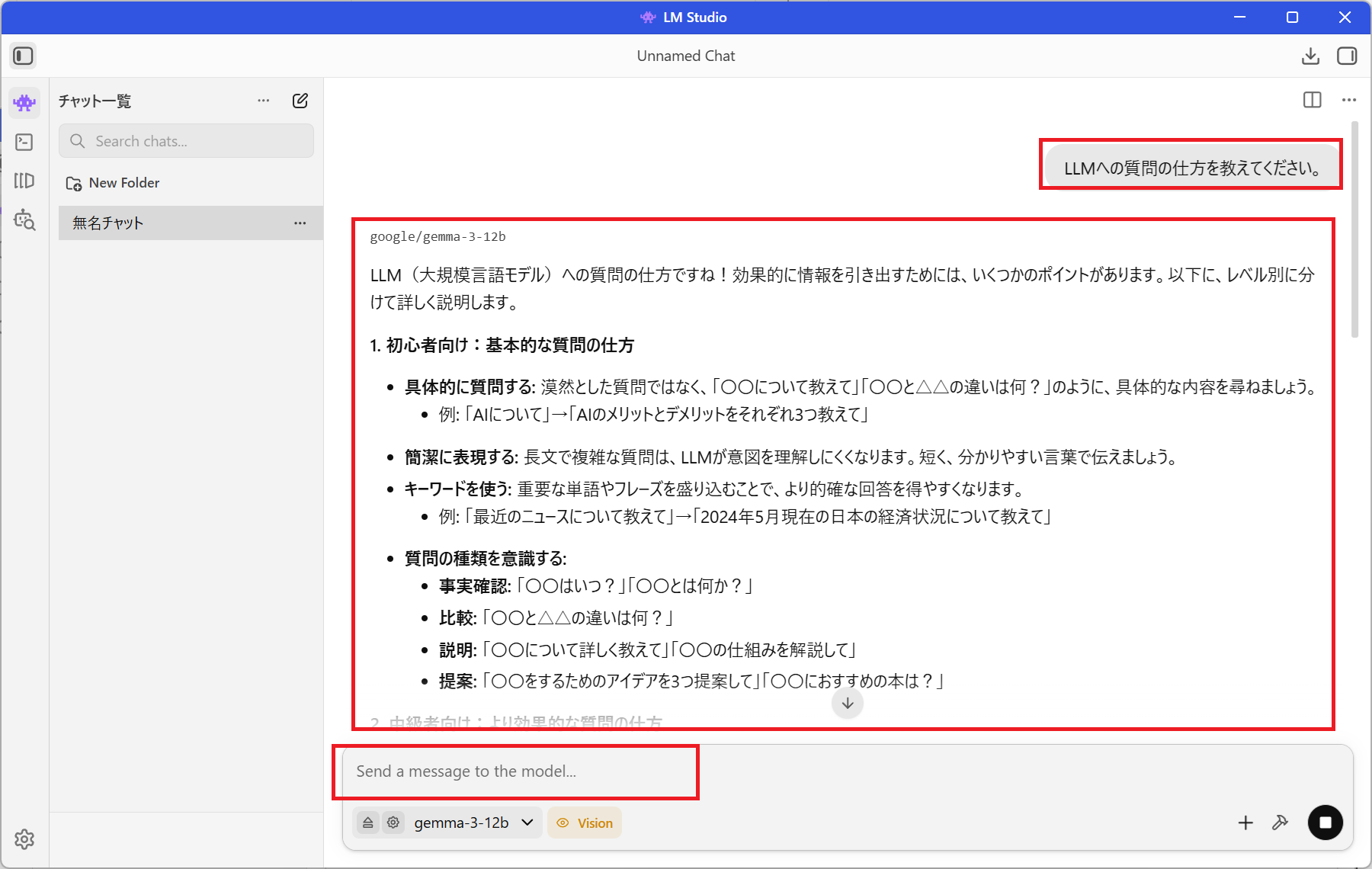
画面左側のアイコンからChat(インベーダのようなアイコン)をクリックするとチャットが利用できます。
画面下部の[Send a message to the model...]の部分をクリックして質問内容を入力します。
質問を入力して[Enter]キーを押すと回答が表示されます。